반응형
UltraISO 사용 리뷰 (FREE TRIAL)

윈도우 11 다운로드 이미지를 USB에 담아서 설치하려면 아래 울트라ISO 프로그램이 필요합니다.
가지고 계신 USB에 담아서 WINDOWS 11이미지로 프로그램 설치 하기에는 편리합니다.
주요기능
- ISO 이미지 직접 편집 및 파일/폴더 추출
- 하드 디스크 문서나 CD/DVD-ROM에서 ISO 생성
- 부팅 가능한 CD/DVD/USB 제작 가능
사용방법
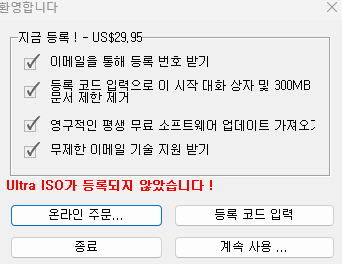
무료사이트에서 "FREE TRIAL" 버젼으로 다운로드 받으세요.
최신버젼 9.7.63860 입니다.

1) USB를 컴퓨터에 끼우시구요.
2) ISO 파일을 UltraISO 프로그램으로 엽니다.
3) 메뉴에서 → 부팅 → 디스크 이미지 기록 →쓰기

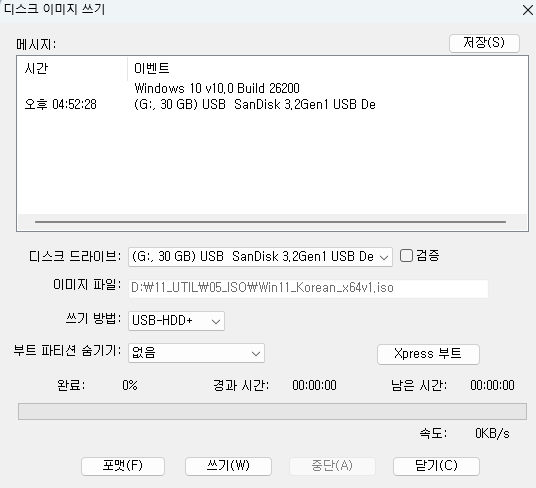
사용경험은 UltraISO는 단순한 ISO 편집기를 넘어, 다양한 이미지 포맷을 자유롭게 다룰 수 있는 강력한 툴입니다.
실제 사용해보면 인터페이스가 직관적이라 초보자, 전문가도 쉽게 접근할 수 있습니다.
- 다양한 포맷 지원: BIN, DMG, DAA, UIF 등 흔치 않은 포맷도 ISO로 변환 가능
- 부팅 디스크 제작: USB나 CD/DVD를 부팅 가능하게 만들어 OS 설치나 복구에 활용
- 편리한 편집 기능: ISO 내부 파일을 직접 수정하거나 추출 가능
- 가벼운 시스템 요구사항: 오래된 PC에서도 무리 없이 실행
아쉬운 점
- 무료 버전은 기능 제한이 있어, 전문적으로 활용하려면 유료 등록이 필요합니다.
- UI가 다소 올드한 느낌이라 최신 툴에 익숙한 사용자에게는 투박하게 느껴질 수 있습니다.
반응형
'Com 알아두면 좋은 Tip' 카테고리의 다른 글
| 응답_응용프로그램_타임아웃_대기시간 줄이는 방법 (0) | 2026.05.26 |
|---|---|
| 알아두면 유용한 컴퓨터 명령어 50가지 (0) | 2026.05.25 |
| 랜섬웨어 방지를 위한 조치 사항. (0) | 2026.05.24 |
| Rufus 로 부팅이 가능한 USB 로 만들어서 사용하는 유용한 프로그램 (0) | 2026.05.24 |
| 윈도우 11 다운로드 및 USB 이미지 만들기 (0) | 2026.05.24 |


