블루스크린(BSOD) 원인과 해결 방법
블루스크린(BSOD) 원인과 해결 방법
파란 화면이 떴을 때 심호흡하고 대처하기
핵심 요약
- •블루스크린은 시스템을 보호하기 위한 일종의 차단기 작동입니다.
- •화면 아래에 적힌 오류 코드(예: MEMORY_MANAGEMENT)를 사진 찍어두면 수리에 큰 도움이 됩니다.
- •램(RAM)을 뽑아서 지우개로 닦아 다시 꽂는 것만으로 수많은 블루스크린이 해결됩니다.
블루스크린은 왜 뜨는 걸까요?
작업 중에 갑자기 나타나는 파란 화면(Blue Screen of Death, BSOD)은 정말 끔찍한 경험입니다. 하지만 블루스크린은 컴퓨터가 스스로를 파괴하려는 게 아닙니다. 오히려 심각한 오류가 발생해 부품이 망가지는 것을 막기 위해, 시스템을 강제로 멈추고 보호하는 긴급 제동 장치입니다.
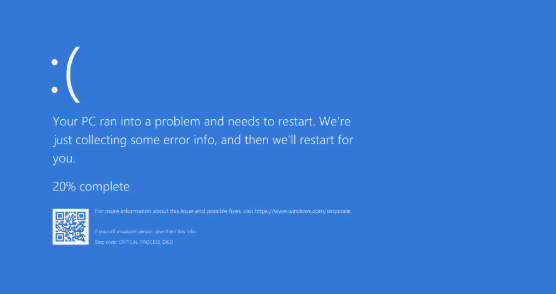
가장 중요한 건 '오류 코드' 적어두기
블루스크린 하단에는 항상 대문자와 밑줄로 이루어진 오류 코드나 에러 파일 이름이 적혀 있습니다. 화면이 순식간에 지나가서 못 봤다면 어쩔 수 없지만, 화면이 멈춰 있다면 스마트폰으로 사진을 찍어두세요.
대표적인 오류 코드는 다음과 같습니다:
- MEMORY_MANAGEMENT : 램(RAM) 부품에 접촉 불량이 있거나 고장 났을 때 자주 뜹니다.
- CRITICAL_PROCESS_DIED : 윈도우 운영체제의 핵심 파일이 손상되었을 때 뜹니다.
- IRQL_NOT_LESS_OR_EQUAL : 부품 간의 충돌이나, 그래픽카드 등 드라이버가 꼬였을 때 나타납니다.
초보자가 할 수 있는 응급 처치 3단계
1단계: 주변 기기 분리하고 재부팅
컴퓨터에 꽂혀 있는 USB 메모리, 외장 하드, 프린터, 웹캠 등 꼭 필요하지 않은 선들을 모두 뽑고 다시 켜보세요. 특정 기기가 윈도우와 충돌해서 발생하는 블루스크린이 은근히 많습니다.
2단계: 램(RAM) 지우개 신공
본체를 열 수 있는 데스크탑이라면, 컴퓨터 전원을 완전히 차단한 후 메인보드에 꽂힌 길쭉한 램(RAM)을 뽑습니다. 금색 접촉 부분을 일반 지우개로 살살 문질러 닦고 입으로 바람을 불어 가루를 턴 뒤 꾹 눌러 다시 꽂아보세요. 메모리 접촉 불량으로 인한 블루스크린의 80%가 이 방법으로 해결됩니다.
3단계: 최근에 설치한 프로그램 지우기
블루스크린이 뜨기 직전에 은행 사이트에 들어가서 백신을 깔았거나, 새로운 하드웨어(마우스, 프린터 등) 드라이버를 깔았다면 그것이 원인일 수 있습니다. 안전 모드로 부팅하여 해당 프로그램을 지워보세요.
초보자가 자주 하는 실수
- !블루스크린이 떴을 때 코드를 확인하지 않고 무작정 강제 종료부터 하는 습관
지금 바로 확인해보세요
- 블루스크린 발생 시 스마트폰으로 화면 사진 찍어두는 습관 들이기
자주 묻는 질문
Q.한 번 블루스크린이 떴는데 재부팅하니 다시 잘 돼요. 수리해야 하나요?
일시적인 소프트웨어 충돌로 1년에 1~2번 어쩌다 뜨는 것은 무시하셔도 됩니다. 하지만 매일 뜨거나 특정 프로그램을 켤 때마다 뜬다면 반드시 점검이 필요합니다.