Com 알아두면 좋은 Tip
응답_응용프로그램_타임아웃_대기시간 줄이는 방법
알 수 없는 사용자
2026. 5. 26. 12:06
반응형
응답_응용프로그램_타임아웃_대기시간 줄이는 방법

컴퓨터를 사용하다 보면 프로그램이 갑자기 멈추고 ‘응답없음’이라는 메시지가 뜨는 경우가 있습니다. 이럴 때는 기다리거나 강제 종료를 해야 하는데, 기본 설정에서는 대기 시간이 길어 불편함을 느끼는 경우가 많습니다. 오늘은 윈도우 레지스트리 설정을 통해 이 대기 시간을 줄이는 방법을 정리해 보겠습니다.
응답없음 상태란?
프로그램이 내부적으로 오류를 일으키거나 과부하가 걸리면 운영체제는 일정 시간 동안 응답을 기다립니다. 이 시간이 지나도 반응이 없으면 ‘응답없음’ 상태로 표시되며, 사용자는 강제 종료를 선택할 수 있습니다. 문제는 이 대기 시간이 기본적으로 길게 설정되어 있어 불필요하게 기다려야 한다는 점입니다.
주요원인
- 과도한 연산 (CPU/메모리 부족): 프로그램이 감당하기 힘들 정도로 복잡한 계산을 처리 중이거나, 대용량 파일을 불러올 때 컴퓨터 자원이 부족해 발생합니다.
- 프로그램 자체의 오류 (버그): 소프트웨어 코딩 상의 문제로 인해 프로그램이 무한 루프(반복)에 빠졌을 때 발생합니다.
- 데이터 읽기/쓰기 지연: 하드디스크(HDD)나 SSD, 또는 네트워크에서 데이터를 가져오는 과정에서 병목 현상이 생겨 대기 시간이 길어질 때 발생합니다.
- 충돌: 다른 프로그램이나 백신, 보안 모듈과 충돌이 일어났을 때 발생합니다.
레지스트리 수정으로 대기시간 줄이기
윈도우는 레지스트리 값을 통해 프로그램 종료 대기 시간을 제어합니다. 대표적으로 두 가지 항목을 조정하면 효과를 볼 수 있습니다.
- HungAppTimeout
- 위치: HKEY_CURRENT_USER → Control Panel → Desktop
- 기본값: 5000ms (5초)
- 권장 변경값: 1000ms (1초) → 프로그램이 응답없음일 때 강제 종료 대기 시간을 줄여줍니다.
- WaitToKillAppTimeout
- 위치: 동일
- 기본값: 20000ms (20초)
- 권장 변경값: 1000ms (1초) → 윈도우 종료나 재시작 시 프로그램 강제 종료 대기 시간을 줄여줍니다.
적용 방법
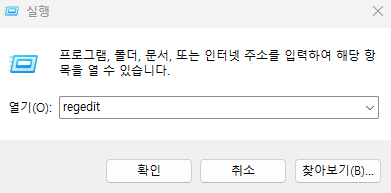
- Win + R 키를 눌러 실행 창을 열고 regedit 입력 후 엔터.
- 위 경로로 이동하여 새 문자열 값을 추가하거나 기존 값을 수정.
- HungAppTimeout과 WaitToKillAppTimeout 값을 원하는 시간(ms 단위)으로 변경.
- 시스템을 재부팅하면 설정이 적용됩니다.
주의사항
- 값을 너무 낮게 설정하면 프로그램이 정상적으로 종료되지 못하고 데이터 손실이 발생할 수 있습니다.
- 권장 범위는 1000~2000ms 정도이며, 안정성을 고려해 적절히 조정하는 것이 좋습니다.
- 레지스트리 수정은 시스템 전반에 영향을 주므로 반드시 백업 후 진행하세요.
마무리
작업 중 프로그램이 멈추는 것은 누구나 겪는 불편입니다. 하지만 레지스트리 설정을 조금만 손보면 불필요한 대기 시간을 줄이고 더 빠르게 작업을 이어갈 수 있습니다.
다만 안정성을 위해 너무 극단적인 값은 피하고, 적절한 범위 내에서 조정하는 것이 중요합니다.
이 방법을 적용하면 ‘응답없음’ 상태에서 기다리는 시간이 크게 줄어들어 훨씬 쾌적한 PC 환경을 경험할 수 있을 것입니다.
반응형