[하드디스크 포맷] 디스크 관리에서 안 지워지는 '정상 복구 파티션' 명령 프롬프트(CMD)로 완벽하게 강제 삭제하기
[하드디스크 포맷] 디스크 관리에서 안 지워지는 '정상 복구 파티션' 명령 프롬프트(CMD)로 완벽하게 강제 삭제하기
안녕하세요! 오래된 저장장치를 정리하다 보면 예상치 못한 꿀템을 발견하거나, 예전 추억에 잠기곤 하죠.
하드디스크를 교체하기도 했고, 속도를 높이기 위해 SSD를 추가로 탑재하기도 했었는데요.
그러다 보니 하드디스크와 SSD가 총 3개나 되더라고요!
초기화가 안되는 장비도 있어 해당건은 cmd 모드로 진입해서 처리하는게 편리합니다.
1단계: 명령 프롬프트 관리자 권한 실행
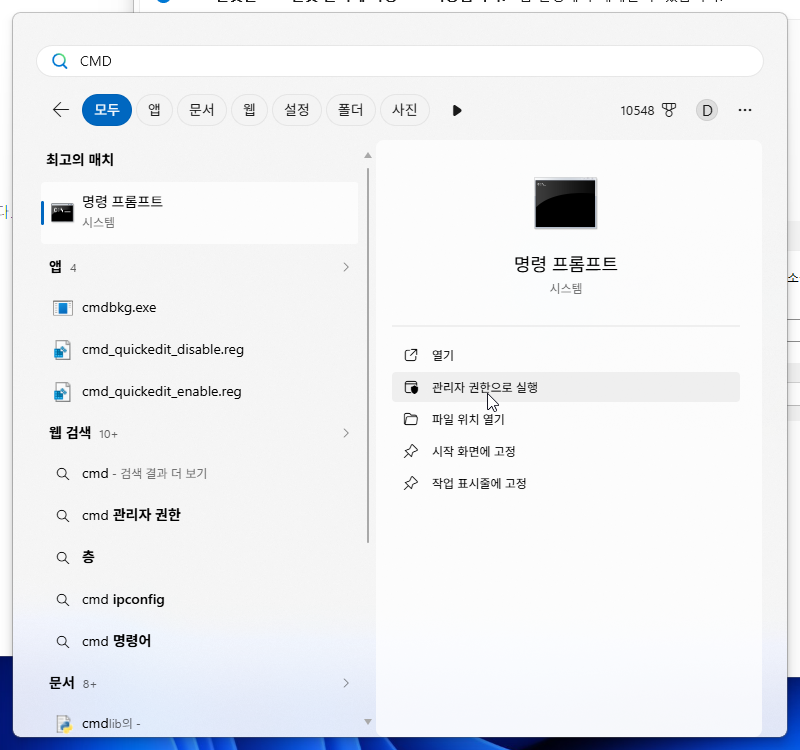
윈도우 작업 표시줄 검색창에 'cmd' 또는 '명령 프롬프트'를 검색한 후, 검색 결과에 마우스 우클릭을 하여
[관리자 권한으로 실행]을 클릭해 줍니다.
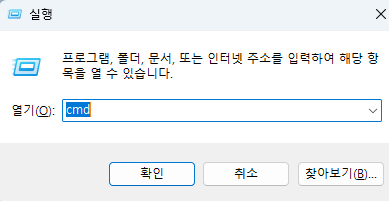
윈도우 클릭 후 맨 위에 CMD 입력 하여 관리자 권한으로 실행 또는 윈도우 + R > CMD 클릭 하면
DOS모드로 변경됩니다.
2단계: diskpart 실행
검은색 프롬프트 창이 뜨면 띄어쓰기 없이 아래 명령어를 입력하고 엔터를 누릅니다.
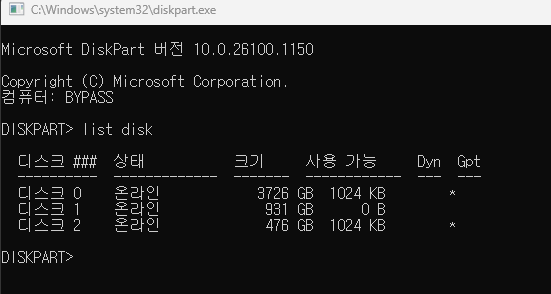
명령프롬프트에서 diskpart 입력후 엔터 하면 아래와 같이 프롬프트가 생성됩니다.

디스크 내용을 보고 싶다면 list disk 엔터 하시면 아래와 같이 디스크가 나타납니다.
저는 총 3개 하드디스크를 사용해서 disk 0 ~ disk3 까지 나타납니다.
3단계: 작업할 디스크 선택 (select disk)
목록 중에서 내가 포맷하고자 하는 외장하드의 번호를 확인합니다. 저의 경우 용량을 대조해 보니 '디스크 2'가 해당 외장하드였습니다. 정확한 번호를 확인했다면 아래와 같이 입력합니다. (※ 주의: 숫자는 본인의 디스크 번호에 맞게 입력하셔야 합니다!)
4단계: 파티션 목록 확인 (list partition)
선택한 디스크 안에 공간이 어떻게 쪼개져 있는지 확인하기 위해 아래 명령어를 입력합니다.
디스크2를 활성화 하려면 select 라는 명령어로 사용하시면 됩니다.
select disk [ 숫자 ]
5단계: 삭제할 복구 파티션 선택 (select partition)
출력된 파티션 목록 중에서 디스크 관리 창에서 지워지지 않던 '복구 파티션'의 번호를 확인합니다. 저의 경우는 '파티션 2'가 문제의 복구 파티션이었습니다. 해당 파티션을 타겟으로 지정해 줍니다.

위와 같이 나타납니다.
6단계: 파티션 강제 삭제 완료 (핵심 명령어!)
일반적인 삭제 명령어로는 윈도우 보호 기능 때문에 지워지지 않기 때문에, 시스템 보호를 무시하고 무조건 강제로 날려버리는 override 옵션을 끝에 붙여서 입력해야 합니다.
해당 disk 2 를 초기화 하려면 clean 명령어로 하시면 됩니다.